Godot VR: Desarrollo con OpenXR para Meta Quest 2
Guía completa para configurar el entorno de desarrollo VR en Godot Engine utilizando el plugin OpenXR, con foco en el despliegue a Meta Quest 2 (antes Oculus Quest 2).
ℹ️ Información general
En este post explicaremos cómo instalar y configurar lo necesario para desarrollar proyectos de Realidad Virtual (VR) en Godot Engine, utilizando el plugin OpenXR, el estándar multiplataforma para VR. Para las pruebas utilizaremos un dispositivo Meta Quest 2 (anteriormente Oculus Quest 2).
Instalación y configuración
Instalar GODOT
Para el desarrollo utilizaremos Godot Engine. Puede descargarse el ejecutable desde https://godotengine.org/download. Tiene versiones para Windows, Linux y macOS para 32 y 64 bits. Para VR se recomienda la versión Mono/C# o la versión estándar, siempre en 64 bits.
Una vez descargado, lo ubicamos en el directorio de trabajo que vayamos a usar y lo descomprimimos.
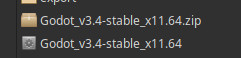
Ejecutamos el fichero y ya lo tenemos instalado :)

Preparar Meta Quest 2 (Modo Desarrollador)
Antes de conectar el visor, es imprescindible activar el Modo Desarrollador, ya que esto permite la instalación de aplicaciones no oficiales (sideloading).
- Abre la aplicación de Meta Quest en tu teléfono.
- Ve a Menú -> Dispositivos.
- Selecciona tu Quest 2.
- Ve a Configuración de los cascos -> Modo desarrollador y actívalo. (Nota: Necesitarás haber creado una ‘Organización’ de Meta/Oculus Developer para que esta opción esté disponible).
Instalar SideQuest
Abrimos la página de SideQuest https://sidequestvr.com/setup-howto. Descargamos la versión para nuestro sistema operativo y lo instalamos. Es necesario crearse una cuenta en SideQuest.
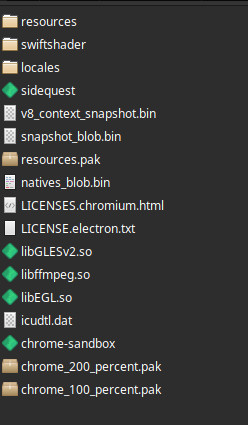
Una vez descargado, descomprimimos y ejecutamos “sidequest”.
Conecta el Quest 2 a tu PC mediante un cable USB. En el visor, se te preguntará si deseas “Permitir la depuración USB”. Debes aceptar.
Arriba a la izquierda, el icono de SideQuest cambiará de color rojo a verde, indicando que detecta el dispositivo de VR conectado.

Instalar plugin OpenXR
El plugin OpenXR es el puente entre Godot y las librerías de VR del Quest 2.
- Descarga el plugin: Abre tu proyecto Godot o el gestor de proyectos. Ve a AssetLib (Librería de Recursos).
- Busca “OpenXR”. Debes descargar la versión oficial de Godot OpenXR.
- Haz clic en Descargar e Instalar. Esto copiará el plugin a la carpeta
addons/de tu proyecto. - Activa el plugin: Ve a Proyecto -> Ajustes del Proyecto -> Plugins. Asegúrate de que el plugin OpenXR esté marcado como Habilitado.
Configuración del Proyecto Godot (La Escena VR)
Para que tu escena funcione en VR, necesitas añadir nodos específicos:
- Crea una nueva escena 3D.
- Añade un nodo raíz XROrigin3D (anteriormente ARVROrigin). Este nodo representa la posición cero del usuario en el espacio físico.
- Dentro del XROrigin3D, añade:
- XRCamera3D: Este es el nodo que reemplaza a la cámara 3D estándar de Godot y se mueve con el visor.
- XRController3D (x2): Uno para cada mano. Estos nodos permiten rastrear la posición de los mandos del Quest.
Exportación y Piloto VR
Para probar en el Meta Quest 2, necesitamos exportar el proyecto a formato Android (APK).
- Instala las plantillas de exportación: Ve a Editor -> Gestionar Plantillas de Exportación… e instala la versión correspondiente a tu Godot.
- Configura Android:
- Ve a Proyecto -> Ajustes del Proyecto -> XR y asegúrate de que el OpenXR API esté seleccionado.
- Ve a Proyecto -> Ajustes de Exportación… -> Android. Debes rellenar los campos de las credenciales de Android (Keystore) y la ruta del SDK.
- Exportar: En el menú de exportación, selecciona Android. Asegúrate de marcar la opción ‘Habilitar VR’ y seleccionar el plugin OpenXR.
- Generar el APK.
Una vez generado el archivo .apk, utiliza SideQuest para instalarlo en el Meta Quest 2 (simplemente arrastrando el archivo a la ventana de SideQuest). Desconecta el visor, busca la aplicación en la biblioteca “Fuentes Desconocidas” y ejecuta tu juego VR.
Relacionados

Listado de Motores de Juegos Principales (Contexto 2021)
Explora un listado actualizado al 31 de enero de 2021 de los motores de juegos más relevantes, con una breve descripción de sus fortalezas y enlaces de referencia.
Leer artículo completo →