Usar Adobe Flash en 2021 y Posteriores con Ruffle
Explora formas de seguir utilizando contenido de Adobe Flash en 2021 y años posteriores, a pesar de su descontinuación oficial, utilizando el emulador Ruffle.
🚫 Adobe Flash, Descontinuación y Solución
El famoso Adobe Flash Player, que impulsó innumerables vídeos y juegos online, fue descontinuado oficialmente el 31 de diciembre de 2020. Adobe dejó de darle soporte y los navegadores web dejaron de permitir su ejecución por motivos de seguridad y rendimiento.
Pero, ¿qué hacemos si tenemos alguna aplicación o utilidad antigua que por costes o tiempo no podemos migrar a tecnologías modernas (HTML5/JavaScript)?
La Solución: Ruffle
Existe Ruffle, un emulador de Flash escrito en el moderno lenguaje Rust, que nos permite reproducir contenido Flash (archivos .swf) directamente en el navegador, sin depender del plugin original.
- Disponibilidad: Ruffle está disponible como extensión para navegadores basados en Chromium (Chrome, Edge, Brave, etc.) y Mozilla Firefox.
- Nota: El emulador sigue en desarrollo, por lo que su compatibilidad con versiones antiguas de ActionScript no es total, pero su progreso es continuo.
🚀 Instalar Ruffle en Chrome (Método Sencillo)
El método más sencillo y recomendado es instalar Ruffle directamente desde la Chrome Web Store.
- Dirígete a la Chrome Web Store y busca “Ruffle” o utiliza el enlace directo: Ruffle - Chrome Web Store.
- Pulsa sobre “Añadir a Chrome” y confirma la instalación.
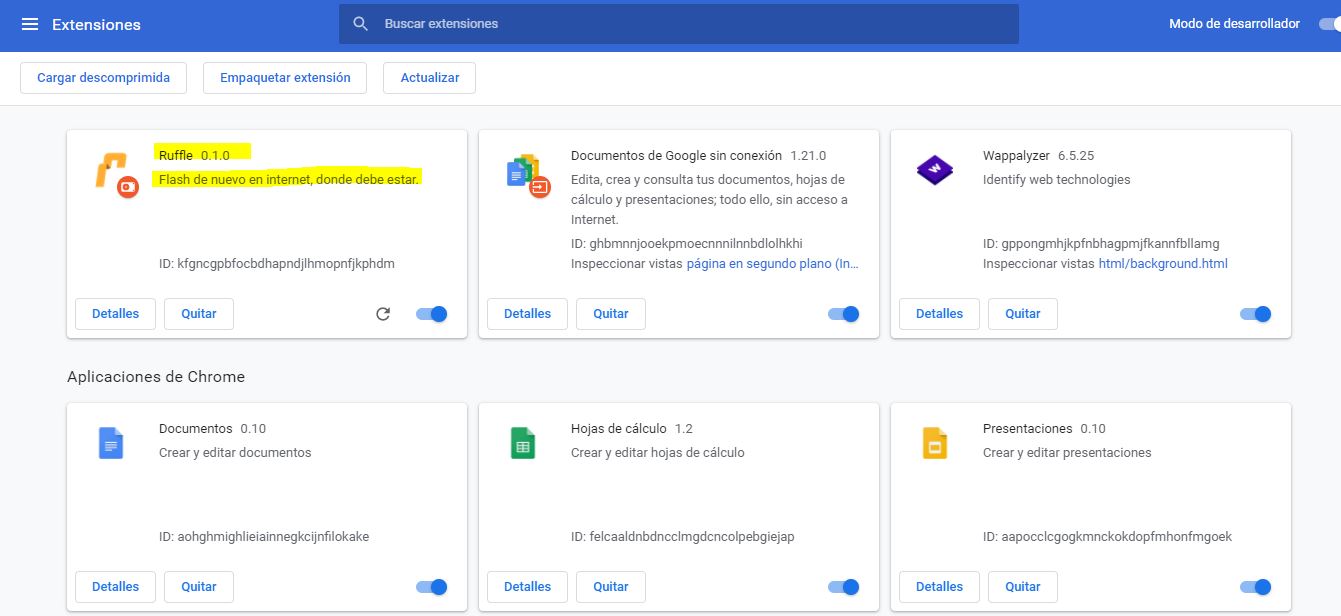
(Nota: Si por algún motivo necesitas instalar una versión beta o local, puedes usar el método avanzado de “Cargar descomprimida” activando el Modo Desarrollador, como se hacía en 2021, pero la instalación directa es preferible).
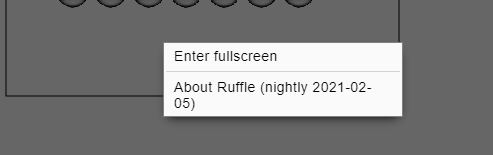
- Verificación: Accede a cualquier URL que contenga contenido Flash. Ruffle debería empezar a funcionar automáticamente. Si pulsas botón derecho sobre el objeto Flash, verás la información de que estás usando Ruffle.
🦊 Instalar Ruffle en Firefox
El proceso en Firefox es similar, pero utiliza el repositorio de complementos de Mozilla.
-
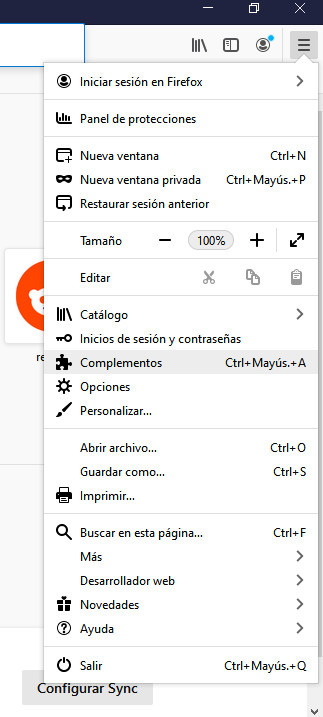
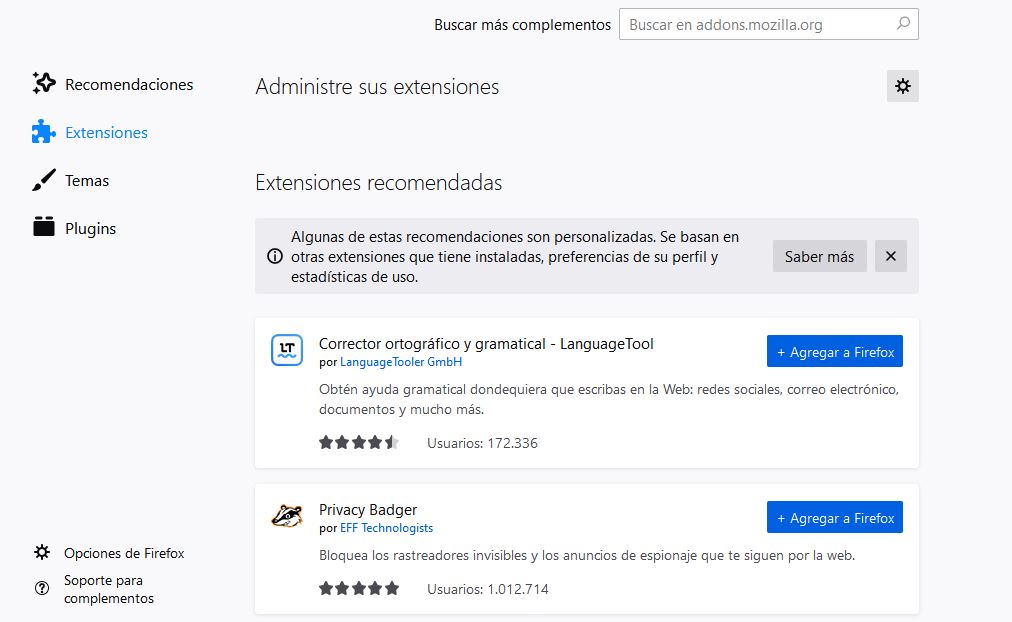
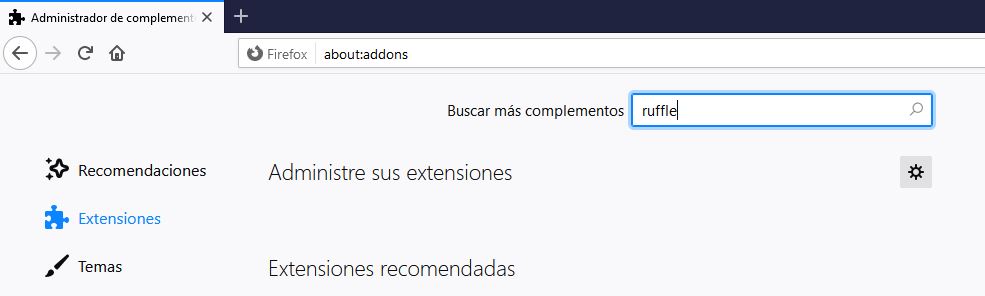
Nos ubicamos en el menú de complementos de Firefox.
-
Seleccionamos Extensiones y usamos el cuadro de búsqueda para encontrar “Ruffle”.
-
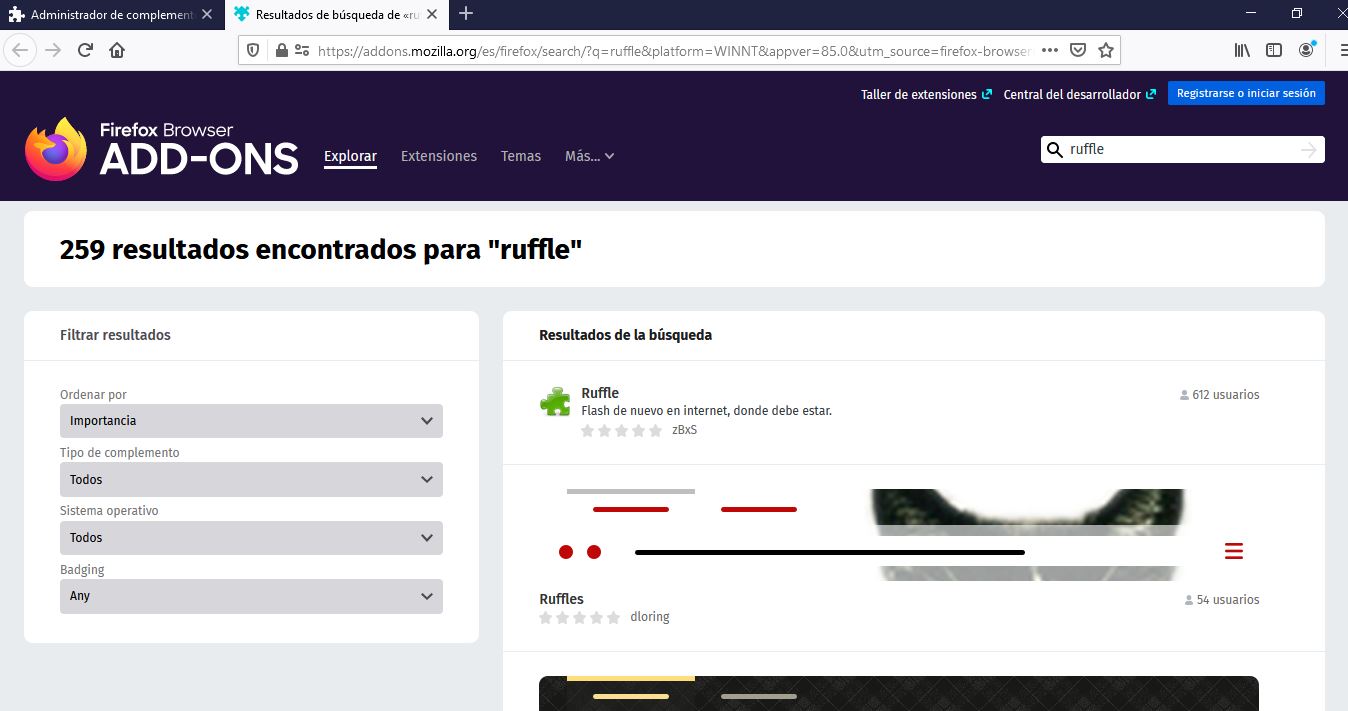
Seleccionamos Ruffle en el listado.
-
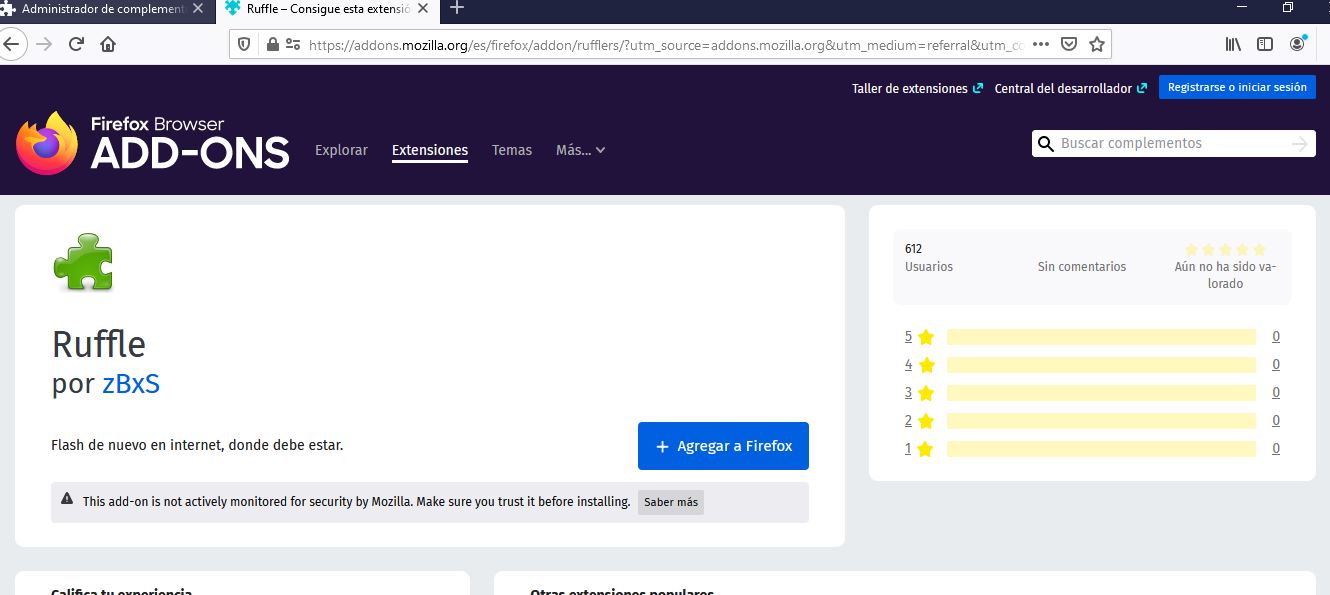
Pulsamos “Agregar a Firefox” y luego “Añadir” en el desplegable de confirmación.
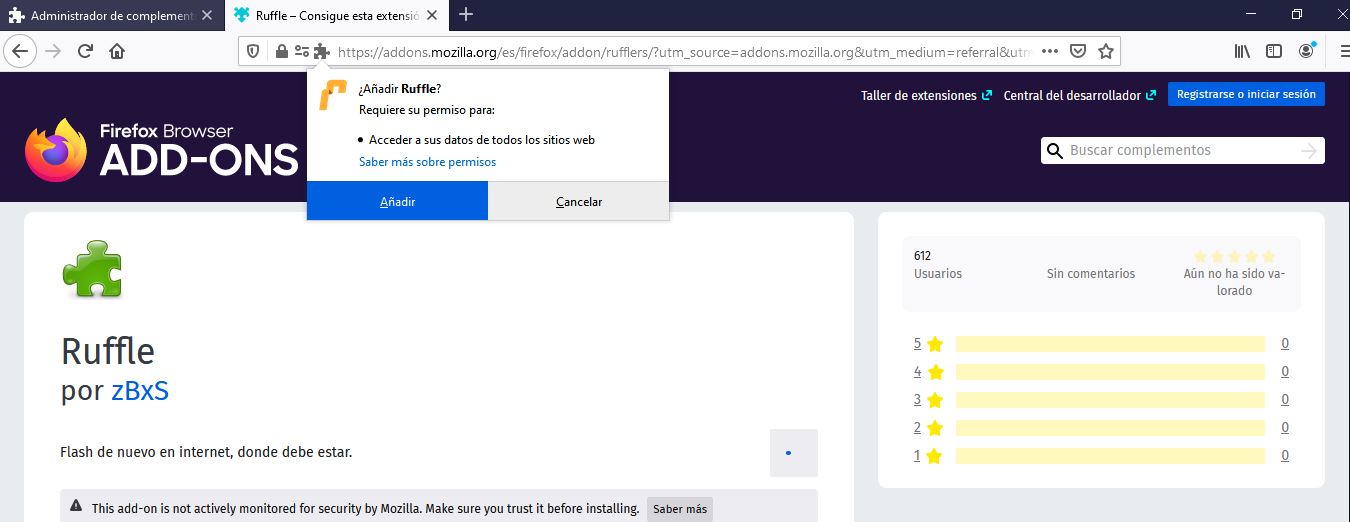
-
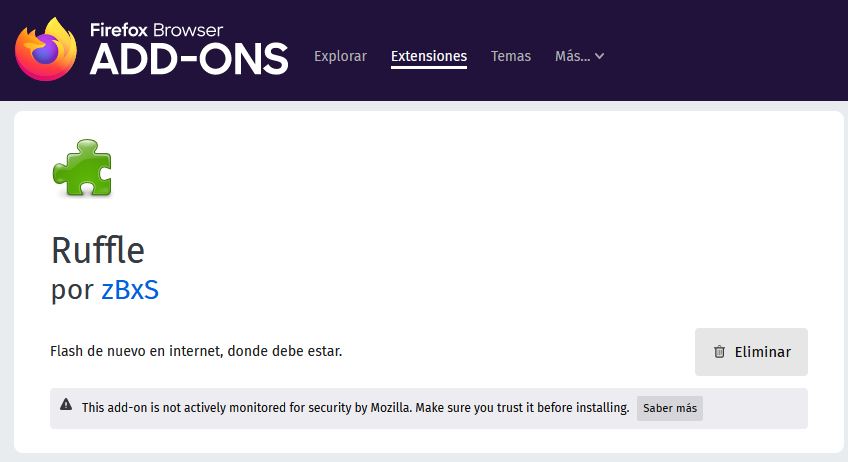
Finalización: Nos informará que se ha instalado. Puedes marcar la opción para que se ejecute en pestañas con “modo privado” si lo requieres, y luego pulsamos “Vale, entendido”.
-
Verificación: Accede a la URL que tiene Flash. Ruffle empezará a funcionar.
🗑️ Eliminar Ruffle
Para eliminar el plugin en cualquiera de los navegadores, simplemente ve al menú de las extensiones/complementos del navegador, busca la entrada de Ruffle y pulsa sobre “Quitar/Eliminar”.
- Firefox:
- Chrome: